 견적한칸
첫 견적서 저장하기
견적서를 엽니다
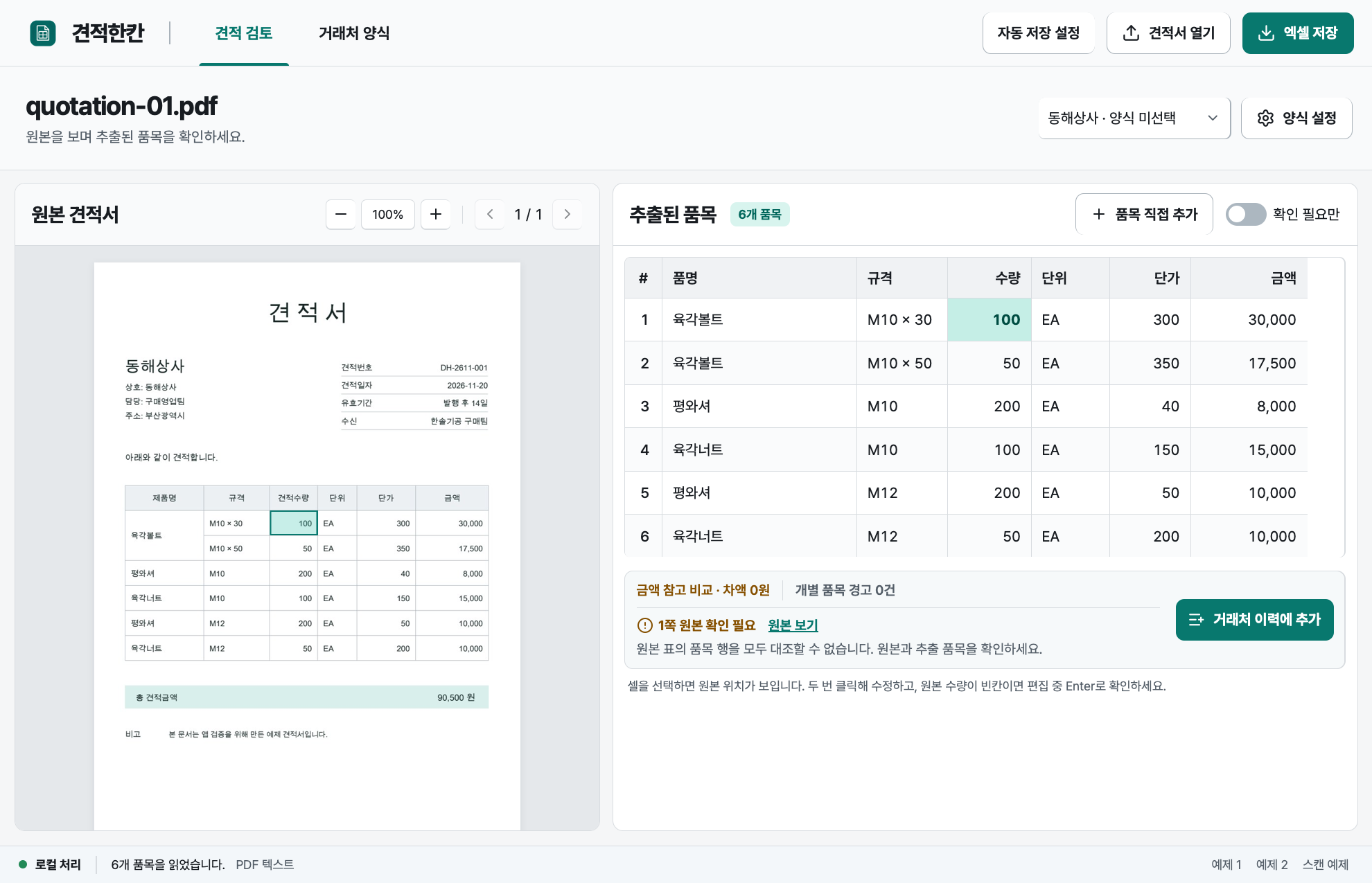
‘견적서 열기’를 누르거나 Finder에서 PDF·PNG·JPG 파일을 앱으로 끌어오세요. 긴 PDF는 한 번에 최대 30쪽씩 범위를 지정합니다.
원본과 품목을 맞춰 봅니다
품목 표에서 셀을 누르면 원본 위치가 표시됩니다. 잘못 읽은 값은 두 번 눌러 수정하고, 빠진 행은 ‘품목 직접 추가’로 입력하세요. ‘원본 확인 필요’가 표시된 쪽은 ‘원본 쪽 보기’로 이동해 수량과 누락 여부를 확인하세요.
엑셀의 열을 정하고 저장합니다
‘양식 설정’에서 견적서의 항목과 엑셀 열을 연결하세요. 예를 들어 Qty를 B열 ‘수량’에 연결해 두면 다음 견적서에도 같은 거래처 양식을 선택할 수 있습니다. 이번 견적을 새 파일로 받으려면 오른쪽 위 ‘엑셀 저장’을 누르세요.
자주 묻는 질문
같은 거래처의 견적을 한 파일에 모으려면?
품목 표 아래 ‘거래처 이력에 추가’를 선택하세요. 견적일과 견적번호를 확인하고 같은 이력 파일을 선택하면 ‘견적 이력’ 시트에 새 품목 행이 추가됩니다.
금액이 일치해도 원본 확인이 필요한가요?
무상 품목이 빠지면 합계가 같을 수 있습니다. ‘금액 일치’는 금액 대조 결과입니다. ‘원본 확인 필요’가 뜨면 해당 쪽의 행과 수량을 확인한 뒤 저장하세요. 새 양식과 스캔·사진은 원본을 확인한 뒤 최종 저장합니다.
어떤 Mac과 파일을 사용할 수 있나요?
이 버전의 대상은 Apple Silicon Mac이며 최소 macOS 버전은 15.7.9입니다. PDF와 PNG·JPG(JPEG) 이미지를 열 수 있습니다. 흐릿한 스캔, 필기, 복잡한 병합 표에서는 직접 확인하거나 입력할 항목이 생길 수 있습니다.
고객지원
앱 버전, 파일 형식, 문제가 생긴 쪽과 화면에 표시된 문구를 알려주세요. 견적서 원본이나 거래처 정보는 첫 문의에 첨부하지 않아도 됩니다.